Automatisk backup: Så sparar du dina bilder och videor säkert i molnet


Automatisk backup: Så sparar du dina bilder och videor säkert i molnet
Vi tar fler bilder och videor än någonsin tidigare – från semestrar, familjehögtider och vardagsögonblick. Men vad händer om din mobil blir stulen eller datorn kraschar? Utan backup kan år av minnen försvinna på ett ögonblick. Som tur är finns det idag enkla och automatiska lösningar som ser till att dina filer sparas säkert i molnet – utan att du behöver tänka på det. Här får du en guide till hur du väljer rätt tjänst och skyddar dina digitala minnen.
Vad betyder “backup i molnet”?
En backup i molnet innebär att dina bilder och videor sparas på externa servrar via internet – istället för att bara ligga på din enhet. Det betyder att du kan komma åt dina filer från vilken enhet som helst genom att logga in på ditt konto, även om din mobil eller dator går förlorad.
De mest kända tjänsterna är Google Foto, Apple iCloud, Microsoft OneDrive och Dropbox, men det finns även specialiserade alternativ som Amazon Photos och NordLocker. Gemensamt för dem är att de kan ta backup automatiskt, så att du slipper göra det manuellt.
Så ställer du in automatisk backup
De flesta moderna mobiler och datorer har redan inbyggda funktioner för automatisk backup. Det handlar bara om att aktivera dem och välja vad som ska sparas.
- På iPhone och iPad: Gå till Inställningar > [ditt namn] > iCloud > Bilder och slå på iCloud-bilder. Dina bilder laddas då upp automatiskt när enheten är ansluten till Wi-Fi.
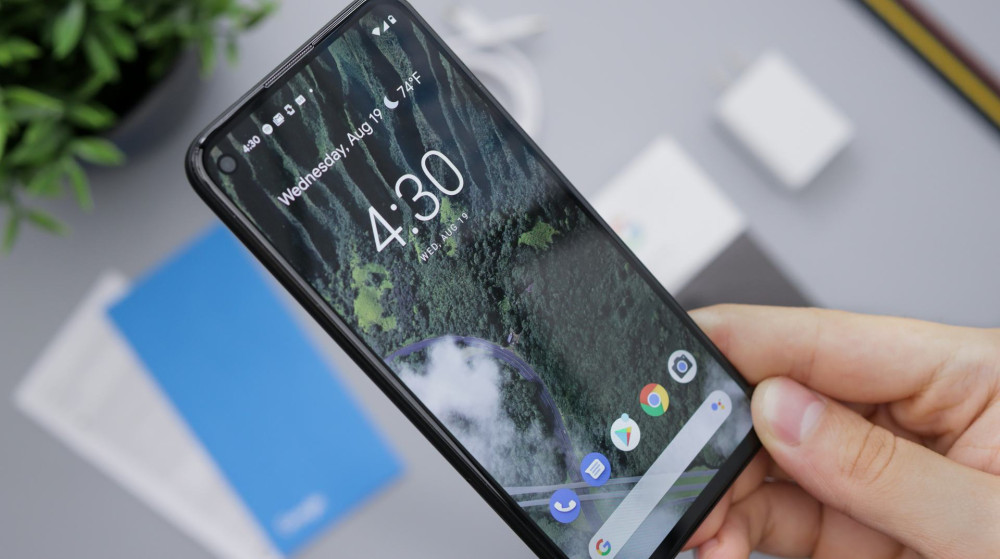
- På Android: Öppna Google Foto, tryck på din profilbild, välj Säkerhetskopiering och aktivera funktionen. Du kan välja om backup ska ske via Wi-Fi eller mobildata.
- På dator: Installera appen för en molntjänst (t.ex. OneDrive eller Dropbox) och välj vilka mappar som ska säkerhetskopieras automatiskt.
När allt är inställt sker backupen i bakgrunden – helt utan att du behöver göra något.
Hur mycket lagringsutrymme behöver du?
De flesta tjänster erbjuder en viss mängd gratis lagringsutrymme, men om du tar många bilder och videor fylls det snabbt. Då kan det löna sig att uppgradera till en betald plan.
- iCloud: 5 GB gratis, därefter från 12 kr/mån för 50 GB.
- Google One: 15 GB gratis, därefter från 19 kr/mån för 100 GB.
- OneDrive: 5 GB gratis, eller inkluderat i Microsoft 365-abonnemang.
- Dropbox: 2 GB gratis, med möjlighet till uppgradering.
Fundera på hur mycket du fotograferar under ett år och välj en plan som passar ditt behov. Det är ofta billigare än att köpa en ny hårddisk – och betydligt säkrare.
Læs også:

Säkerhet och integritet
När du sparar dina filer i molnet överlåter du dem till en extern leverantör. Därför är det viktigt att välja en tjänst med hög säkerhet och tydlig integritetspolicy.
De flesta stora leverantörer använder kryptering, både när data skickas och när den lagras. Det innebär att obehöriga inte kan komma åt dina filer. Du kan öka säkerheten ytterligare genom att:
- Aktivera tvåfaktorsautentisering, så att en extra kod krävs vid inloggning.
- Använda ett starkt och unikt lösenord.
- Undvika att dela inloggningsuppgifter med andra.
Om du vill ha full kontroll finns det även tjänster där du själv hanterar krypteringsnyckeln – men det kräver lite mer teknisk kunskap.
Kombinera molnet med lokal backup
Även om molnet är praktiskt är det klokt att ha en extra kopia lokalt – till exempel på en extern hårddisk. Det skyddar dig om du skulle förlora åtkomsten till ditt konto eller om en tjänst skulle upphöra.
En bra tumregel är 3-2-1-regeln:
- Ha 3 kopior av dina data.
- Förvara dem på 2 olika typer av medier (t.ex. molnet och en extern hårddisk).
- Ha 1 kopia på en annan plats än hemma.
På så sätt är du skyddad oavsett vad som händer.
Gör backup till en vana
När automatisk backup väl är aktiverad sköter den sig själv. Men det är ändå bra att ibland kontrollera att allt fungerar som det ska. Öppna din molntjänst och se om de senaste bilderna och videorna har laddats upp. Om inte kan det bero på brist på Wi-Fi, fullt lagringsutrymme eller ändrade inställningar.
Genom att lägga några minuter på att säkra dina minnen slipper du oroa dig – och kan fotografera med lugn i sinnet, med vetskapen om att allt sparas tryggt.
Framtidens backup blir ännu smartare
Utvecklingen går snabbt. Nya tjänster erbjuder redan automatisk sortering, ansiktsigenkänning och intelligent komprimering, så att du får ut mer av ditt lagringsutrymme. Samtidigt förbättras säkerheten kontinuerligt, och fler leverantörer erbjuder nu end-to-end-kryptering som standard.
I framtiden kommer backup troligen vara så integrerad i våra enheter att vi knappt märker den – men tills dess är det värt att lägga några minuter på att ställa in den rätt.
Læs også: